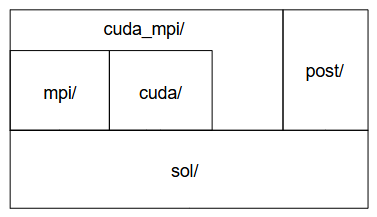
図4-5-1 プログラム構成
WindowsでOpeSTFをそのまま実行するときはビルド作業(コンパイル・リンク)は不要ですが、
ソースコードを修正してビルドする方法は以下の通りです。
開発環境のインストール
ビルド方法
ターミナル(コマンドプロンプト)でビルド作業を行うには環境変数(PATH, INCLUDE, LIB)
の設定が必要です。詳しくは[11]を参考にしてください。
ただし、スタート → Visual Studio 2026 → x64 Native Tools Command Prompt for VS
をクリックすると上記の環境変数が設定されたターミナルが起動されるので、
そこで作業を行ってもかまいません。
(スタートメニューを間違えると32ビットプログラムがビルドされるので注意してください)
ターミナルを起動してOpenSTFフォルダに移動した後、以下のコマンドを実行してください。
> cd sol
> nmake.exe clean
> nmake.exe CPU版計算プログラム(ost.exe)が作成されます
> cd ..\post
> nmake.exe clean
> nmake.exe ポスト処理プログラム(ost_post.exe)が作成されます
> cd ..\mpi
> nmake.exe clean
> nmake.exe MPI対応CPU版計算プログラム(ost_mpi.exe)が作成されます
> cd ..\cuda
> nmake.exe clean
> nmake.exe GPU版計算プログラム(ost_cuda.exe)が作成されます
> cd ..\cuda_mpi
> nmake.exe clean
> nmake.exe MPI対応GPU版計算プログラム(ost_cuda_mpi.exe)が作成されます
> cd ..
LinuxまたはWSL2環境では、GCC, MPI(OpenMPIなど), CUDA のインストールが必要です。
コマンドラインでOpenSTFフォルダに移動した後、
以下のコマンドを実行してください。
$ cd sol
$ mv Makefile_gcc Makefile
$ make clean
$ make CPU版計算プログラム(ost)が作成されます
$ cd ../post
$ mv Makefile_gcc Makefile
$ make clean
$ make ポスト処理プログラム(ost_post)が作成されます
$ cd ../mpi
$ mv Makefile_mpicc Makefile
$ make clean
$ make MPI対応CPU版計算プログラム(ost_mpi)が作成されます
$ cd ../cuda
$ mv Makefile_linux Makefile
$ make clean
$ make GPU版計算プログラム(ost_cuda)が作成されます
$ cd ../cuda_mpi
$ mv Makefile_linux Makefile
$ make clean
$ make MPI対応GPU版計算プログラム(ost_cuda_mpi)が作成されます
$ cd ..
プログラムの構成(ソースコードの依存関係)は図4-5-1のようになっています。
sol/を変更したときはmpi/,cuda/,cuda_mpi/,post/もmake(再コンパイル)してください。
mpi/を変更したときはcuda_mpi/もmakeしてください。
cuda/を変更したときはcuda_mpi/もmakeしてください。
図4-5-1 プログラム構成
特殊な環境のために以下のコンパイルオプションを用意しています。
これらを変更するときは sol/, mpi/, cuda/, cuda_mpi/, post/ にあるMakefileをすべて変更して再コンパイルしてください。
通常の環境では使用しないので既定値ではすべてOFFになっています。
D_ID16, D_ID32, D_ID64
物性値の種類を既定値の256種類以上にするときONにしてください。
それぞれ上限数が216,231,263になります。
それに合わせて必要メモリーも増えます。
D_DOUBLE
倍精度で計算するときONにしてください。
必要メモリーが2倍になります。
単精度でも精度よく計算できるので通常は使用しません。